
Gerenciamento de credenciais
A nova função de credenciais torna o acesso ao Sige2 mais rápido. O sistema pode lembrar seu usuário e, se você quiser, também sua senha.
1. Salvar seu acesso
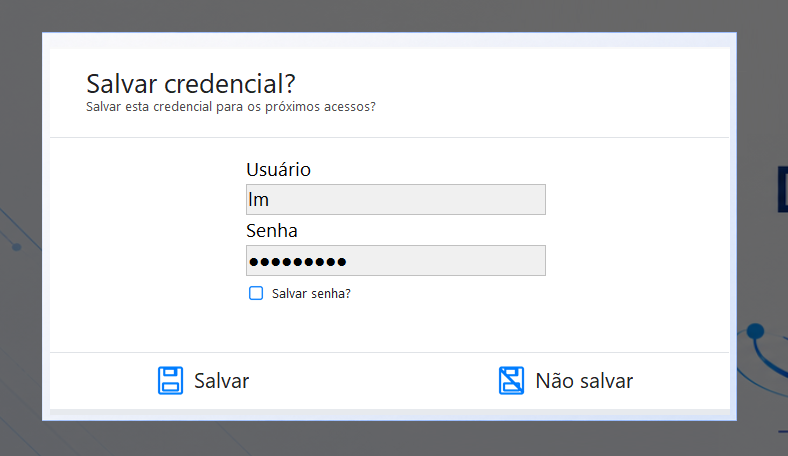
Depois de entrar no Sige2, você poderá escolher se deseja lembrar seu acesso neste computador.
- Marque "Salvar senha?" para preencher usuário e senha automaticamente nos próximos acessos.
- Se não marcar, apenas o usuário será lembrado.
- Se escolher "Não salvar", essa pergunta não será exibida novamente para esse usuário.
2. Preenchimento automático
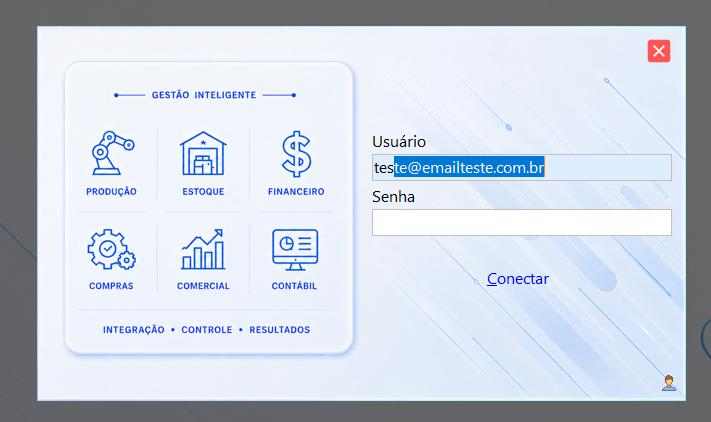
Ao começar a digitar um usuário já salvo, o Sige2 mostrará uma sugestão.
- Confirme a sugestão para preencher o usuário.
- Se a senha tiver sido salva, ela também será preenchida automaticamente.
3. Escolher uma credencial salva
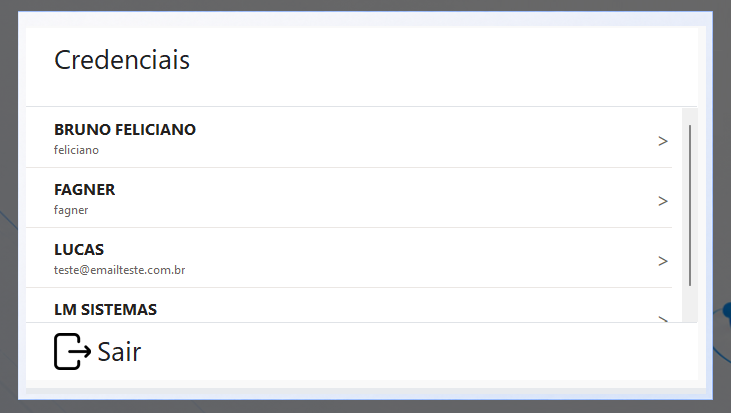
Clique no ícone de usuário no canto inferior direito da tela de login para ver os acessos salvos.
- Clique sobre o usuário desejado para preencher os dados de acesso.
- Esse recurso facilita a troca de usuário quando o computador é compartilhado.
4. Remover ou definir o acesso principal
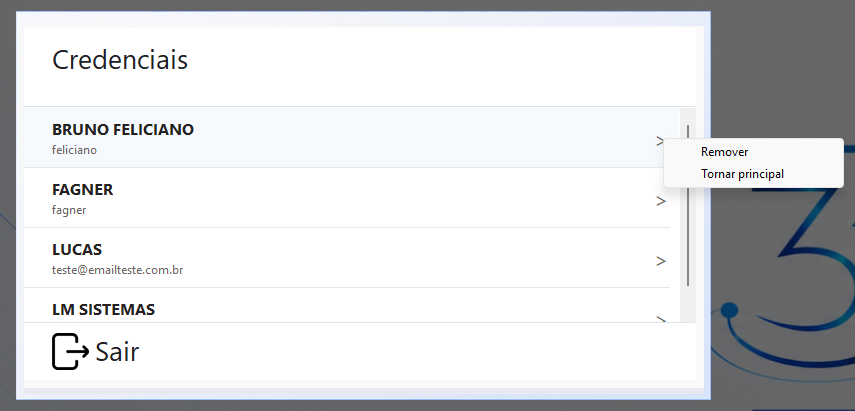
Na lista de credenciais, clique na seta ">" ao lado do usuário para abrir as opções.
- Remover: exclui o acesso salvo. Ao entrar novamente, será possível escolher se deseja salvá-lo.
- Tornar principal: define qual usuário aparecerá automaticamente ao abrir a tela de login.
5. Mudar sua escolha depois
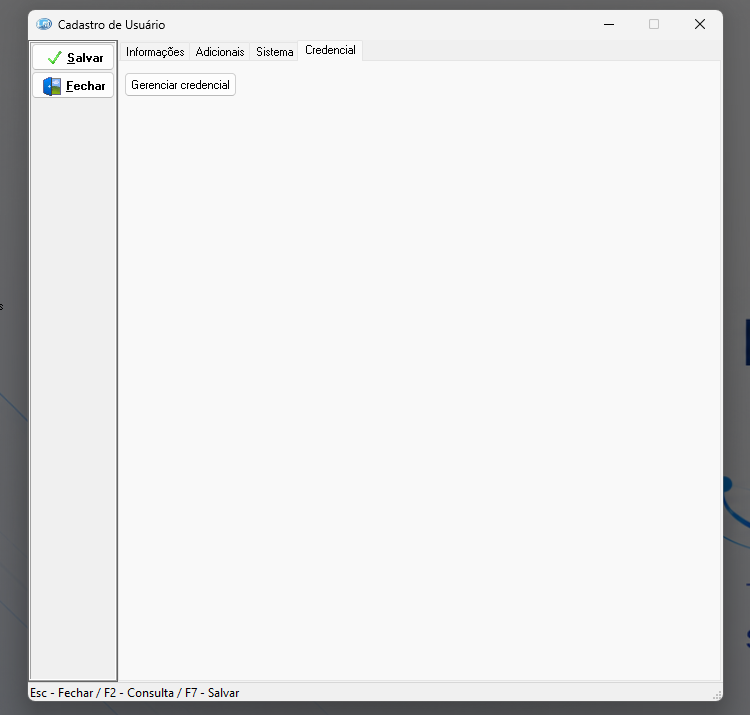
No Cadastro de Usuário, na guia "Credencial", use o botão "Gerenciar credencial". Assim você pode remover o registro atual e escolher novamente se deseja salvar. Se ainda não existir nenhuma definição para o usuário, o Sige2 abrirá diretamente a tela de salvar credencial.
Dica: use o acesso principal para deixar o usuário mais utilizado pronto para entrar no Sige2.
No comments to display
No comments to display